-
微信
 微信扫一扫
微信扫一扫 - 搜索

随着智能手机的普及,我们每天都会接收和发送大量的短信。随着时间的推移,短信记录越来越多,不仅占用手机存储空间,还可能影响手机运行速度。那么,如何批量删除苹果手机中...
随着智能手机的普及,我们每天都会接收和发送大量的短信。随着时间的推移,短信记录越来越多,不仅占用手机存储空间,还可能影响手机运行速度。那么,如何批量删除苹果手机中的短信呢?本文将为您详细介绍几种方法,让您轻松解决手机空间不足的问题。
一、使用“信息”应用自带功能
苹果手机自带的“信息”应用提供了批量删除短信的功能,操作如下:
二、使用第三方应用批量删除短信
除了使用“信息”应用自带功能外,您还可以通过第三方应用来批量删除短信。以下推荐两款实用工具:
“CleanMyPhone”应用:
“iMyFone Umate Pro”应用:
三、使用iTunes备份和恢复功能
如果您不想直接删除短信,可以先将短信备份到电脑,然后恢复到新手机或清理旧手机。以下是操作步骤:
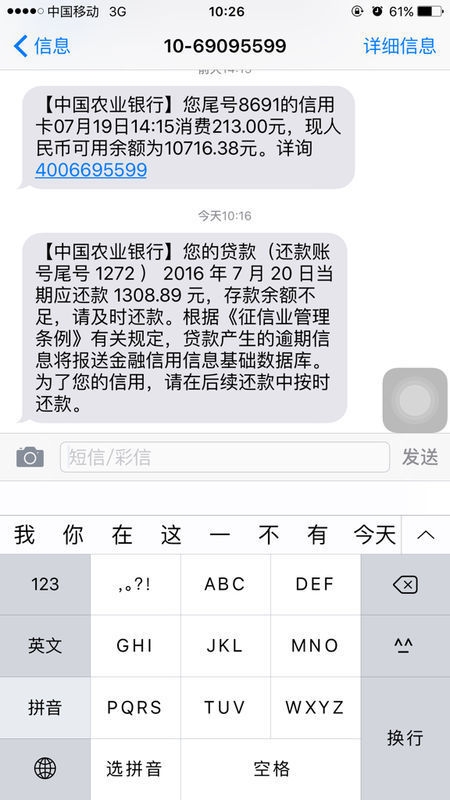
案例分析:
小王使用苹果手机已经两年了,短信记录越来越多,导致手机运行速度变慢。在一次偶然的机会下,小王了解到批量删除短信的方法,并按照本文介绍的操作步骤成功清理了手机空间。从此,小王的手机运行速度明显提升,使用体验更加流畅。
总结:
通过以上方法,您可以轻松批量删除苹果手机中的短信,释放手机存储空间,提升手机运行速度。希望本文对您有所帮助!