
iPhone收短信全攻略:轻松应对各类短信,享受便捷沟通

随着智能手机的普及,iPhone已成为许多用户的首选。其中,收发短信是日常使用中必不可少的功能之一。那么,如何高效、便捷地使用iPhone收短信呢?本文将为您详细解析iPhone收短信的...


随着智能手机的普及,iPhone已成为许多用户的首选。其中,收发短信是日常使用中必不可少的功能之一。那么,如何高效、便捷地使用iPhone收短信呢?本文将为您详细解析iPhone收短信的技巧,让您轻松应对各类短信,享受便捷沟通。

一、开启短信功能

首先,确保您的iPhone已开启短信功能。在“设置”中找到“信息”,打开“信息”选项即可。

二、查看短信
  1. 主屏幕查看:点击主屏幕上的“信息”应用,即可查看收到的短信。
  2. 通知中心查看:在iPhone顶部下拉通知中心,点击“信息”,即可查看最新收到的短信。
  3. 锁屏界面查看:当有新短信时,锁屏界面会显示短信内容,轻触即可查看。

iPhone收短信全攻略:轻松应对各类短信,享受便捷沟通

三、回复短信

  1. 直接回复:在短信列表中,长按要回复的短信,选择“回复”,即可直接输入回复内容并发送。
  2. 语音回复:在短信列表中,长按要回复的短信,选择“语音回复”,即可通过语音发送回复内容。

四、群发短信

  1. 新建群组:在“通讯录”中,选择“群发短信”,点击“新建群组”,选择联系人即可创建群组。
  2. 发送短信:选择创建好的群组,输入短信内容,点击“发送”即可。

五、短信转发与分享

  1. 转发短信:在短信列表中,长按要转发的短信,选择“转发”,即可选择联系人进行转发。
  2. 分享短信:在短信列表中,长按要分享的短信,选择“分享”,即可将短信内容分享至微信、微博等社交平台。

六、短信管理

  1. 删除短信:在短信列表中,长按要删除的短信,选择“删除”即可。
  2. 清空收件箱:在短信列表中,点击右上角的“编辑”,选择“删除所有”即可清空收件箱。
  3. 设置短信提醒:在“设置”中找到“信息”,打开“短信通知”,即可设置短信提醒。

案例分析

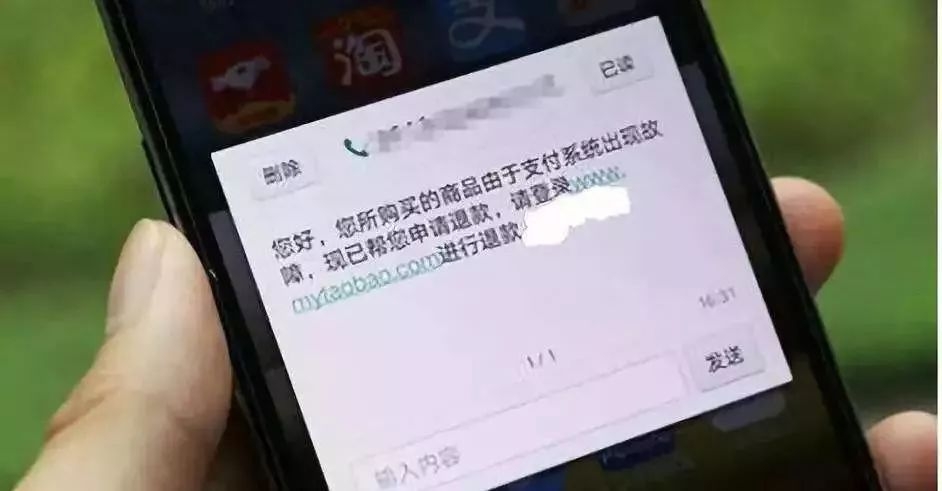
小王在使用iPhone时,经常收到垃圾短信。为了解决这个问题,他尝试了以下方法:

  1. 开启短信过滤:在“设置”中找到“信息”,打开“过滤未知发件人”,即可过滤掉未知发件人的短信。
  2. 屏蔽特定号码:在短信列表中,长按垃圾短信,选择“屏蔽此发件人”,即可屏蔽该号码的短信。

通过以上方法,小王成功解决了垃圾短信问题,享受到了清静的短信环境。

总结

掌握iPhone收短信的技巧,可以帮助我们更高效地处理日常沟通。希望本文能为您带来帮助,让您在使用iPhone时更加得心应手。
下一篇:暂无文章
发表评论
加载中...

相关文章